



Клиника «Будь Здоров» в вашем телефоне в Сочи
«Главный человек в нашей клинике – это пациент!»
Генеральный директор «Будь Здоров» Родион Ступин
«Будь Здоров» заботится о том, чтобы вы не только получали медицинское обслуживание по международным стандартам и новейшие методики лечения, но и возможность заботиться о своем здоровье и будущем с комфортом и минимальными затратами времени.
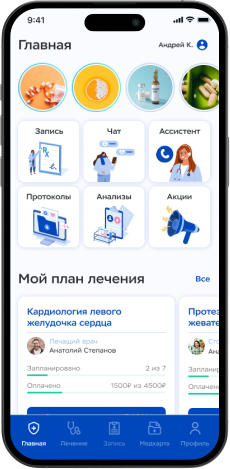
Представляем вам собственное удобное приложение сети клиник: «Клиника Будь Здоров». Теперь все преимущества современной медицины и качественная забота о здоровье и будущем прямо в вашем телефоне (кроме клиники в Каменске-Уральском).
Чтобы установить новое мобильное приложение «Клиника Будь Здоров», используйте QR-коды ниже





Мы обновили приложение для удобства пациентов:
- ускорили его работу;
- доработали механизмы, которые не были совершенны;
- добавили новые функции:
- быстрый вход про пин-коду;
- историю транзакций и чеки;
- лист ожидания записи к врачу на нужную вам дату и перенос записи;
- возможность перенести запись;
- Stories, благодаря которым удобно узнавать о наших акциях и новых услугах.
- внесли изменения по вашим откликам и отзывам – ведь мы всегда прислушиваемся к мнениям пользователей и готовы совершенствоваться.
Мы не собираемся останавливаться на достигнутом и в самое ближайшее время планируем добавить:
- вызов врача на дом;
- запись в клинику на анализы;
- интеграцию с системой Ингосстрах.Бонус;
- сервисы для проверки самочувствия – расскажите, что вас беспокоит, и мы поможем найти нужного врача;
- заказ лекарств в мобильном приложении;
- иные сервисы для заботы о здоровье пациента.
Личный кабинет пациента в приложении «Клиника Будь Здоров»
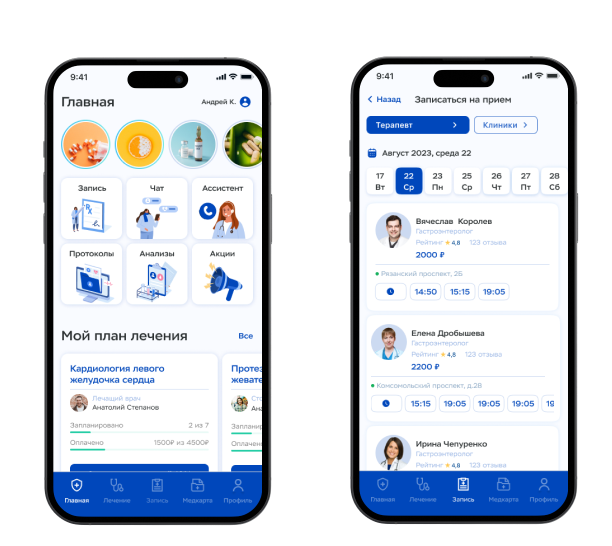
1. Запишитесь онлайн
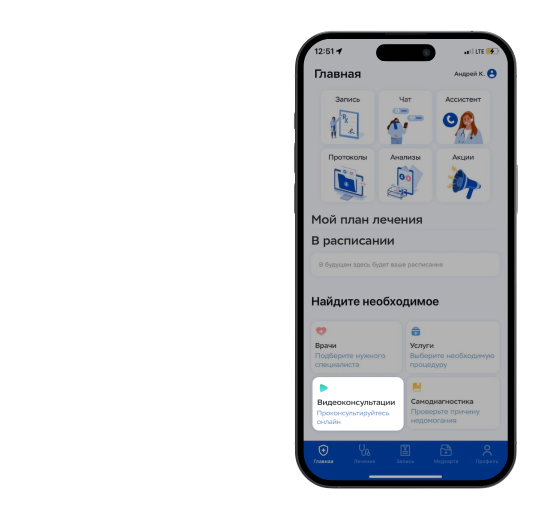
2. Проконсультируйтесь с врачом по видео

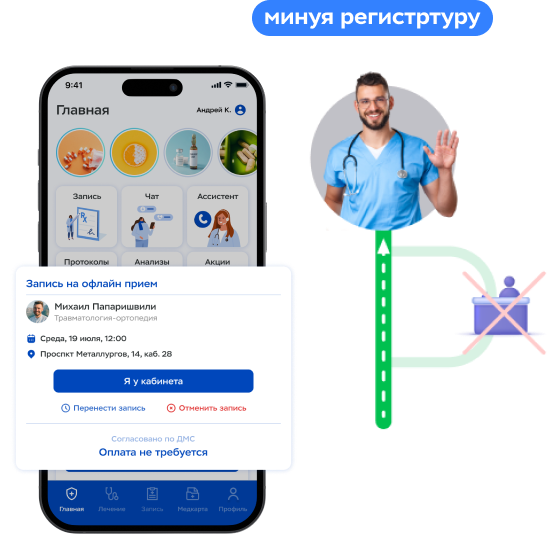
3. Оплатите и пройдите к врачу

4. Задайте вопрос врачу
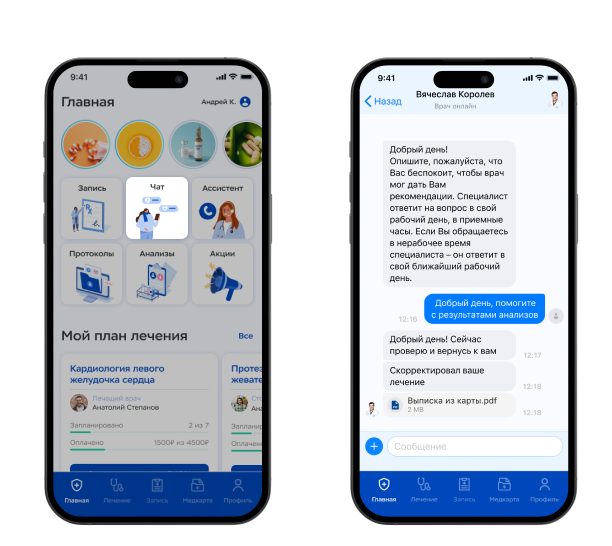
С помощью приложения клиники вы сможете:
- записаться к врачу онлайн;
- оплатить услуги, минуя кассу;
- узнать об интересных услугах и акциях;
- посмотреть отзывы о работе врача, расписание;
- перенести запись или добавить себя в лист ожидания слота у врача;
- узнать номер кабинета и пройти на прием к врачу, минуя регистратуру;
- ознакомиться с историей болезни, результатами обследований, а также историей транзакций и чеками;
- проконсультироваться с врачом по видеосвязи и получить план лечения без выезда в клинику;
- подобрать удобный график лечения и задать вопросы личному ассистенту.
Как получить доступ в личный кабинет?
- Установите приложение по ссылке из магазина приложений. Если перейти по коду не получилось, откройте магазин приложений и введите в строке поиска: «Клиника Будь Здоров».
- Скачав приложение, Введите номер телефона и нажмите «Следующий шаг», поставив галочку у пункта «Принимаю условия пользовательского соглашения».
- Введите в открывшемся окне пришедший на телефон код.
Важно! Перед загрузкой приложения убедитесь, что у вас отключены VPN-сервисы. Разрешите приложению отправку уведомлений. Тогда вам будут приходить push-уведомления: о записях, решениях по запросам в страховую компанию, напоминания.
Для того, чтобы добавить в свой личный кабинет несовершеннолетних детей, обратитесь в регистратуру клиники.
Если у вас появились ошибки при регистрации, например, «сервис недоступен», или иные вопросы, то вам помогут наши сотрудники. Обратитесь, пожалуйста, за консультацией и задайте вопросы:
- в контакт-центре по номеру: +7 (495) 009-88-82;
- по адресу электронной почты: app@bzklinika.ru
- личному ассистенту или в регистратуре клиники.
Краткая инструкция по основному функционалу
Где увидеть свои записи на прием?
Ваши записи к врачу отобразятся на главной странице приложения (в левом нижнем углу в блоке: «В расписании»). Прошедшие записи можно посмотреть в разделе Мои приёмы в Медкарте.
Как отменить или перенести запись на прием?
На главном экране приложения «Главная» в блоке «В расписании» нажмите на кнопку «Отменить запись». Система запросит у вас подтверждение отмены, нажмите «Да» во всплывающем окне. Чтобы перенести запись, нажмите на соответствующую кнопку в блоке «В расписании». Запись можно перенести ограниченное количество раз.
Как записаться на Видеоконсультацию?
Подробная инструкция по использованию опции видеоконсультации по ссылке.
Как подключить Чат с врачом?
Подробная инструкция по использованию опции чат с врачом по ссылке.
Запись через меню «Услуги»
- Откройте раздел «Запись» (в нижнем меню по центру или на главном экране сверху слева).
- Выберите клинику или несколько клиник, в которые вы хотите записаться и нажмите «Применить».
- На следующем этапе под строкой поиска в нем вы увидите перечень направлений, по которым можно записаться.
- После выбора специальности, приложение предложит вам выбор доступных услуг.
- Выберите в календаре дату и время приема – под календарем отобразится список врачей. Выберите время приема и нажмите на кнопку «Записаться».
- Система спросит вас, хотите ли вы записаться по полису ДМС или за наличный расчет. Выберите интересующий вас вариант записи. Произведите оплату приема, если это необходимо. После этого вы увидите сообщение о том, что вы записаны на прием.
Обратите внимание, запись по ДМС возможно только если выбранная услуга в выбранной клинике входит в ваше страховое прикрепление. Для диагностических услуг – необходимо направление от лечащего врача. Если у вас направление врача из сторонней клиники - обратитесь в регистратуру до приема.
Система не даст вам записаться на прием, если время вашего приема пересекается с уже существующим приемом к другому врачу. Так же не получится записаться, если у вас уже существует запись к врачу требуемой специальности на текущий день.
Запись через меню «Врачи»
- В первой вкладке приложения «Главная» нажмите на кнопку «Врачи», которая находится в нижней части экрана.
- Выберите клинику или несколько клиник, в которые вы хотите записаться и нажмите «Применить».
- Вы увидите на экране список врачей (ФИО и специализацию), к которым можете записаться в выбранной вами клинике. Нажмите на специалиста. Для записи нажмите «Запись на прием», выберите одну из предложенных услуг и нажмите «Записаться».
- Выберите в календаре дату и время приема – под календарем отобразится расписание выбранного врача Выберите время приема и нажмите на кнопку «Записаться».
- Система спросит вас, хотите ли вы записаться по полису ДМС или за наличный расчет. Выберите интересующий вас вариант записи. Произведите оплату приема, если это необходимо. После этого вы увидите сообщение о том, что вы записаны на прием.
Обратите внимание, запись по ДМС возможно только если выбранная услуга в выбранной клинике входит в ваше страховое прикрепление. Для диагностических услуг – необходимо направление от лечащего врача. Если у вас направление врача из сторонней клиники - обратитесь в регистратуру до приема.
Система не даст вам записаться на прием, если время вашего приема пересекается с уже существующим приемом к другому врачу. Так же не получится записаться, если у вас уже существует запись к врачу требуемой специальности на текущий день.
Как посмотреть информацию о ходе лечения?
Во вкладке «Лечение» – ваш персональный паспорт здоровья. Ваш план лечения и историю обследований и назначений врача вы можете найти в приложении во вкладке «Главная» в блоке «Мой план лечения». Чтобы развернуть информацию на экран, нажмите «Все» около названия блока. Во вкладке «Медкарта» вы найдете файлы с результатами обследований, протоколы приемов, план лечения. Во вкладке «Профиль» история оплат услуг.
